教學視覺指南
影片的靈魂:字幕、全螢幕、說明卡、導覽高亮怎麼用、怎麼用白話指揮 AI 放。寫 draft 或 review outline 時搭配「製作影片實戰流程」一起開。
0為什麼影片需要教學視覺
影片不是乾錄操作——過程中會疊上教學視覺,觀眾才跟得上。同一段操作,有沒有配對視覺,成品是「教學影片」和「無聲錄屏」的差別。你不用寫任何標記語法,只要會用白話指揮 AI 放哪種視覺。
1六種視覺一覽
| 視覺 | 長怎樣 | 什麼時候用 | 你在 draft/prompt 怎麼講 |
|---|---|---|---|
字幕 [字幕] |
底部一行旁白字 | 每段操作前講「接下來要做什麼」 | 不用特別講,AI 自動配 |
全螢幕 [全螢幕] |
整頁大字投影片(蓋住畫面) | 開場講概念、段落總結(像老師寫黑板) | 「開頭先用全螢幕解釋什麼是 XX」 |
說明 [說明] |
底部說明卡片(不蓋畫面) | 操作中補充提醒、注意事項 | 「這步旁邊提醒一下 XX 要注意」 |
導覽 [導覽] |
高亮框逐一指向按鈕/區塊(spotlight) | 頁面導覽:這顆按鈕是做什麼的 | 「幫我做頁面導覽:介紹表格、新增按鈕、搜尋區塊」 |
章節標題 [章節] |
左下角段落標題 | 每段開頭標記進度 | 不用特別講,AI 自動配 |
暫停 [暫停] |
畫面停留幾秒 | 讓觀眾看清楚重要畫面 | 「這頁停久一點讓觀眾看」 |
用法直覺:全螢幕=老師轉身寫黑板(講概念);說明=老師邊操作邊口頭補充;導覽=老師拿雷射筆逐一指;字幕=老師動手前先說一句「接下來…」。
2真實範例:outline 裡長這樣、影片裡長這樣
下面標記全部節錄自已完成的 01-pm/01-framework/02-outline.md,截圖是同一支成品影片的真實畫面——左看標記、右看效果,一次看懂:
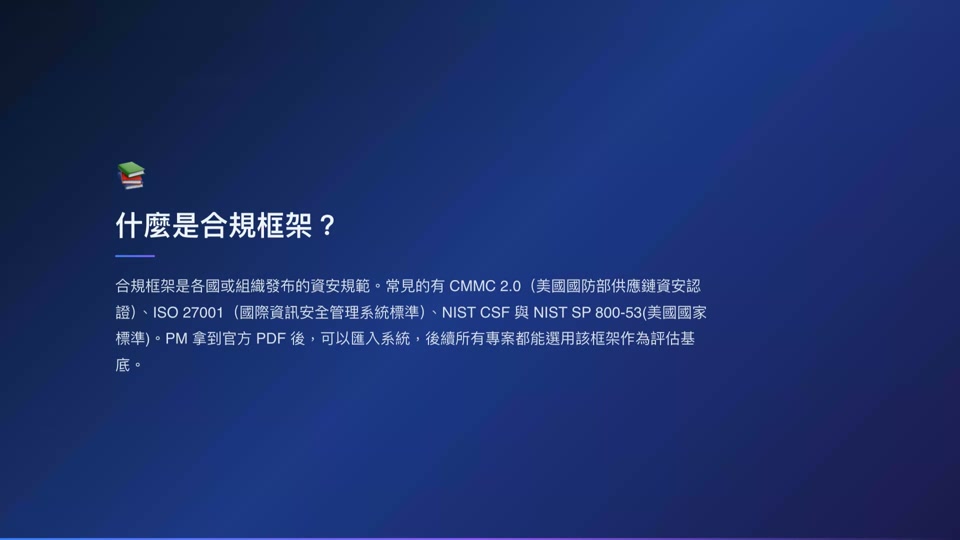
全螢幕——開場講概念,大字投影片蓋住畫面:
[全螢幕] 📚 什麼是合規框架?
合規框架是各國或組織發布的資安規範。常見的有:
• CMMC 2.0 — 美國國防部供應鏈資安認證
• ISO 27001 — 國際資訊安全管理系統標準

PM 拿到官方 PDF 後,可以匯入系統,後續所有專案都能選用該框架作為評估基底。
導覽——頁面導覽,高亮框逐一指(一批會標 1/4、2/4… 步驟):
[導覽] .p-datatable | 框架列表 | 顯示所有已建立的合規框架,包含名稱、版號、發布機關與狀態。 | 1/4 | bottom
[導覽] button:has-text('新增') | 新增按鈕 | 點擊建立系統中尚未有的合規框架。 | 2/4 | bottom
[導覽] input[placeholder*='搜尋'] | 搜尋欄 | 輸入名稱、代碼或發布機關快速搜尋。 | 3/4 | bottom
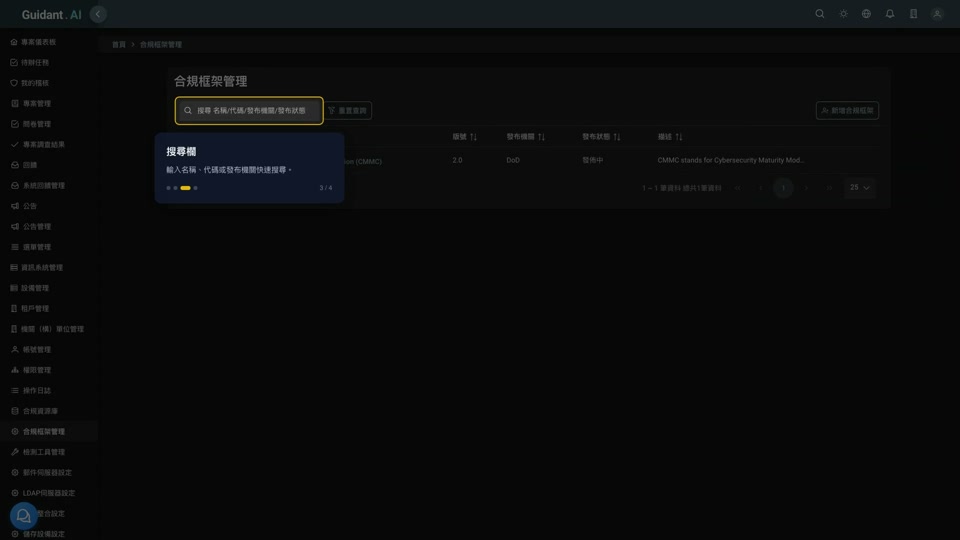
(開頭那串 .p-datatable 是「指哪個元素」的技術定位,AI 會自己填,你不用管;你 review 的是後面的標題和說明文字。)
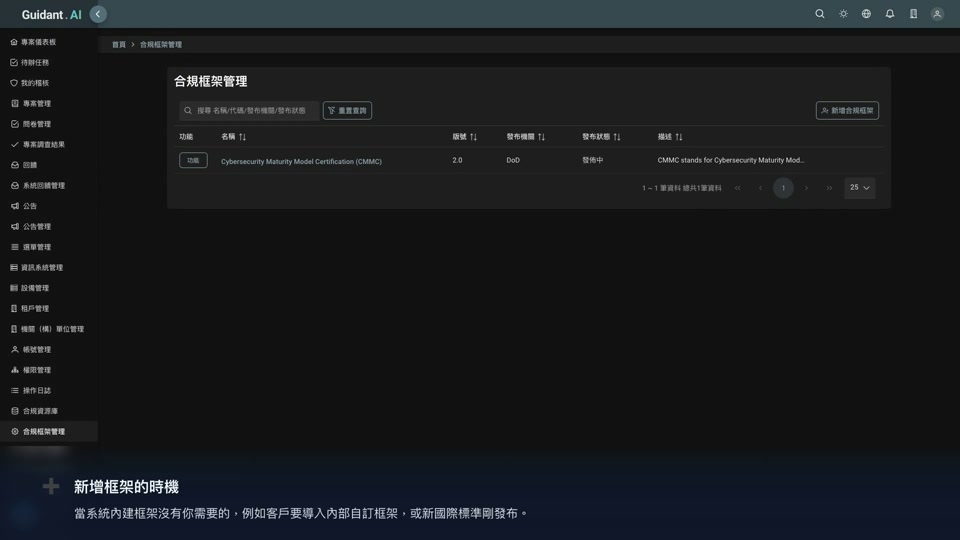
說明——操作中補一張不擋畫面的提醒卡:
[說明] ➕ 新增框架的時機
當系統內建框架沒有你需要的,例如客戶要導入內部自訂框架,或新國際標準剛發布。
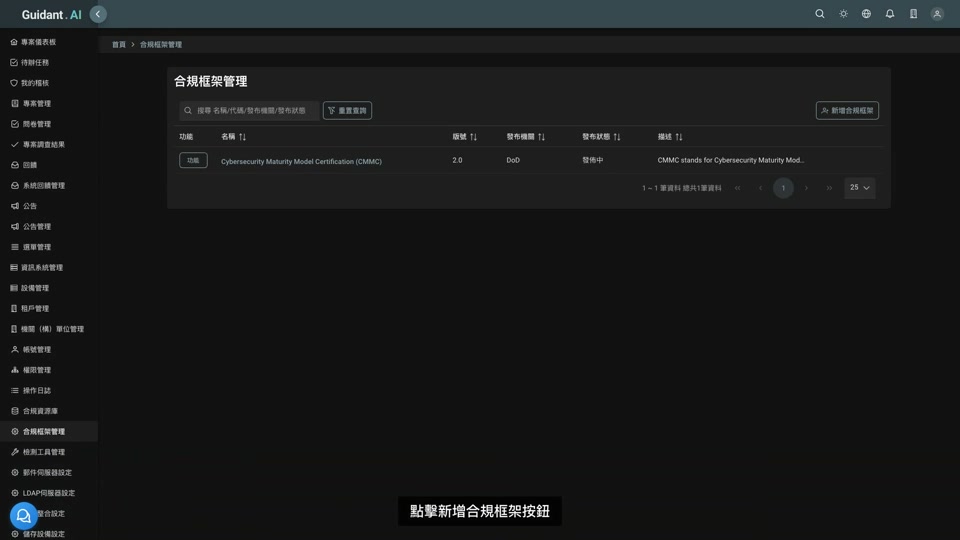
字幕+暫停——操作節奏的基本款:
[字幕] 點擊新增合規框架按鈕
→ 點擊新增合規框架按鈕
[字幕] 框架建立成功
[暫停] 3 秒
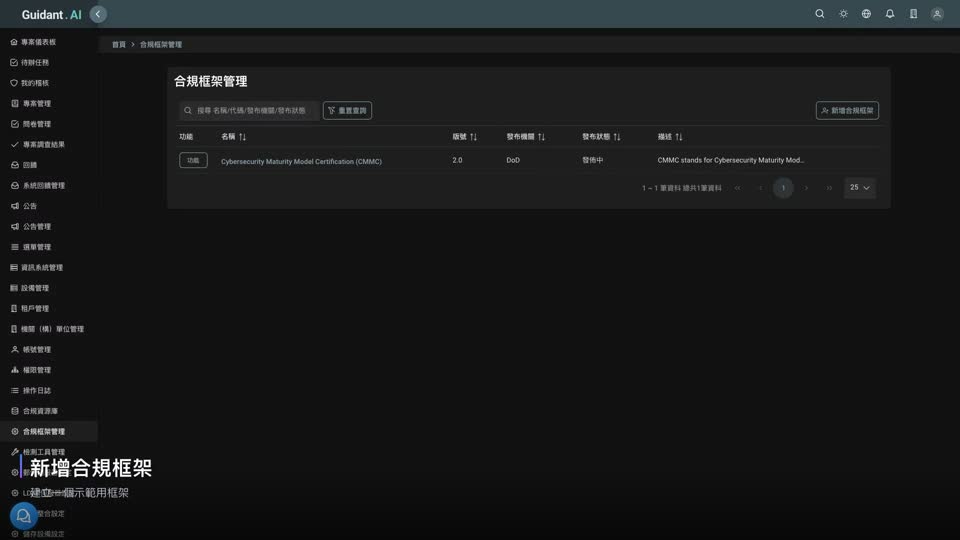
章節標題——每段開頭的進度標記(左下角滑入,停 4 秒):
[章節] 新增合規框架
建立一個示範用框架
3怎麼下 prompt 指揮視覺
時機一:寫 draft 時就講(最省事——AI 轉 outline 時直接配好):
前置說明:
開頭用「全螢幕」好好解釋什麼是合規框架、跟專案的關係(給完全不懂的人聽)。

功能介紹:
進到頁面後幫我做「頁面導覽」:逐一介紹列表、右上角新增按鈕、搜尋區塊、每行的功能按鈕。

操作示範:
1. 點「新增框架」——彈出視窗時加一張「說明」講什麼時候會需要新增框架
2. 填完欄位按儲存,成功後「暫停」幾秒讓觀眾看到結果
時機二:review outline 時嫌不夠,追加調整(對 AI 說白話就好):
「第 2 段的頁面導覽少介紹了『匯入版本』按鈕,補一個導覽進去。」
「開場的全螢幕太長了,拆成兩張,第一張講定義、第二張講三層架構。」
「填表單那段節奏太快,儲存後加暫停 5 秒。」
「第 3 段整段沒字幕很乾,每個操作前補一句字幕。」
時機三:看完 mp4 才發現問題,一樣叫 AI 改:
「影片 2:10 的說明卡片擋到表單了,換個位置或改用字幕。」
「1:30 那張全螢幕字太多觀眾讀不完,精簡到三行以內。」
常見雷區:① 全螢幕內容太長(超過一頁讀不完)→ 拆張或精簡;② 連續好幾張全螢幕會悶 → 概念講完趕快回到操作;③ 導覽一批不要超過 8 個點,太多觀眾記不住。這些 AI 大多會自己守,但你 review 時看到就直接叫它改。深究完整語法與規範 → training/sop/markup-language.md。
回到主流程:視覺講法定了之後,回「製作影片實戰流程」繼續往下走(下指令 → 兩階段錄影 → 驗收)。